Giao diện chính App AutoLastZBot
Giao diện khi app bot khi đang ở trạng thái đang chạy:
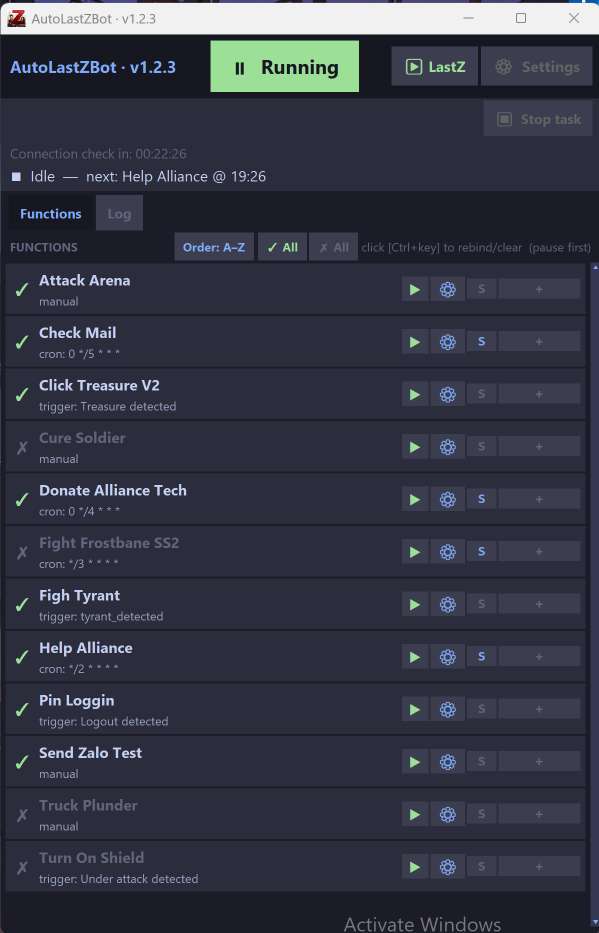
Tab Function
Danh sách các function bot hỗ trợ. Mỗi function là một chuỗi hành động tự động để hoàn thành một nhiệm vụ trong LastZ. Chi tiết từng function: Functions.
Mỗi dòng trên tab Functions là một function. Từ trái sang phải:

- Enable/disable function — icon tick xanh: bật function; bỏ tick để tạm tắt.
- Function name — tên function, ví dụ Attack Arena.
- Cron — lịch chạy đang áp dụng (cú pháp cron), ví dụ
0 */4 * * *. - Play — chạy ngay function này một lần.
- Setting (bánh răng) — mở cài đặt riêng của function.
- Schedule (S) — hẹn lịch chạy tự động. Chi tiết: Schedule & hotkey.
- Shortcut (+) — gán phím tắt. Chi tiết: Schedule & hotkey.
Tab Log
- Danh sách function đã chạy kèm thời gian bắt đầu/kết thúc và sự kiện. Dựa vào log bạn xem lại được function nào đã chạy và đã làm gì.
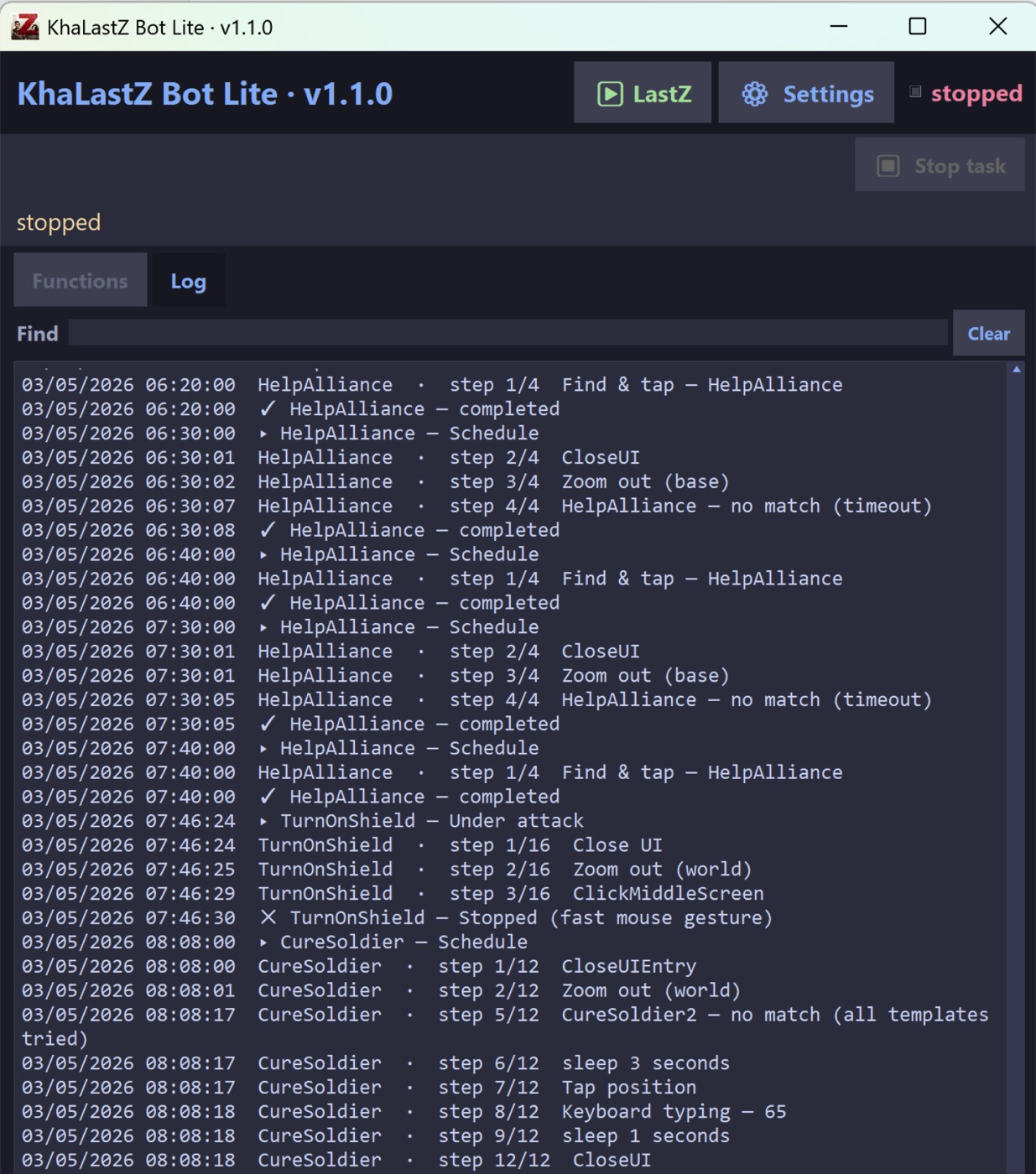
Log có giới hạn lưu trữ; giới hạn này tuỳ chỉnh trong Settings (File retention / UI Log tab files).
Stopped và Running - 2 trạng thái của App bot
Stopped = app đang ngưng, không hoạt động. Running = app sẵn sàng chạy:


Settings - Cài đặt chính của App
Settings cho phép điều chỉnh các thông số chính của app. Bạn phải tắt chế độ chạy của app bot trước (chuyển về Stopped) thì mới vào Settings được.
Khi mở Settings, cửa sổ tham số hiện ra — chi tiết từng mục ở Settings.
Trong Settings, bạn nên chỉnh độ phân giải game thành 540×960 nếu màn hình Full HD, hoặc 1080×1920 nếu màn hình 4K trở lên.
Giao diện của settings chỉnh của app bot:
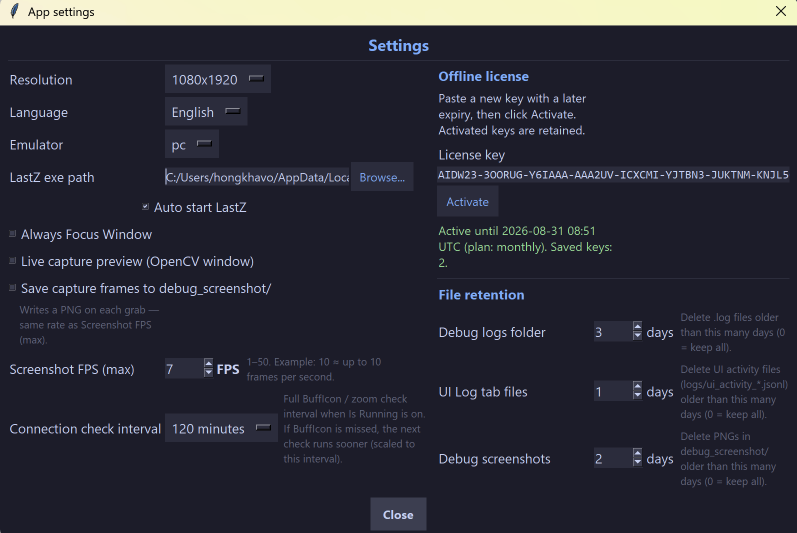
Chi tiết ý nghĩa các tuỳ chọn trong settings: Settings.
Nút khởi động LastZ
LastZ khởi động game Last Z nếu game chưa bật: