Schedule & hotkey
Dưới đây là 1 dòng biểu thị 1 function, mỗi function tương ứng với một tính năng tự động của app bot auto.
Trong bài viết này sẽ giải thích chi tiết về thiết lập "S" Schedule (lên lịch) của một function.

Icon “S” — Schedule
Icon S thiết lập lịch trình tự động chạy của từng function:
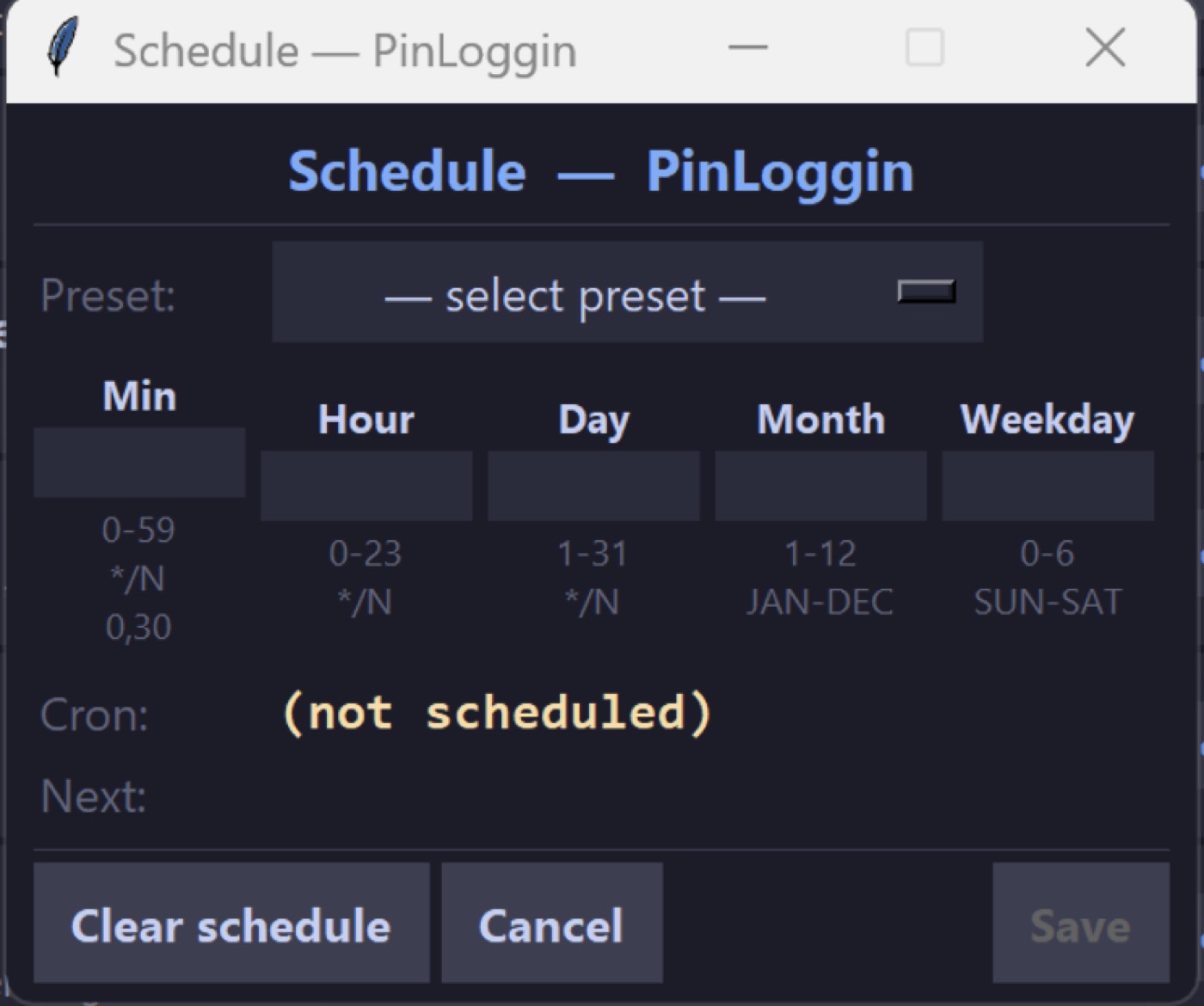
Khi chọn S, cửa sổ Schedule hiện ra. Bạn có thể chọn Preset cho lịch mẫu. Preset chính là các lịch trình chạy đã được thiết lập sẵn.
Một số Preset mẫu và ý nghĩa:
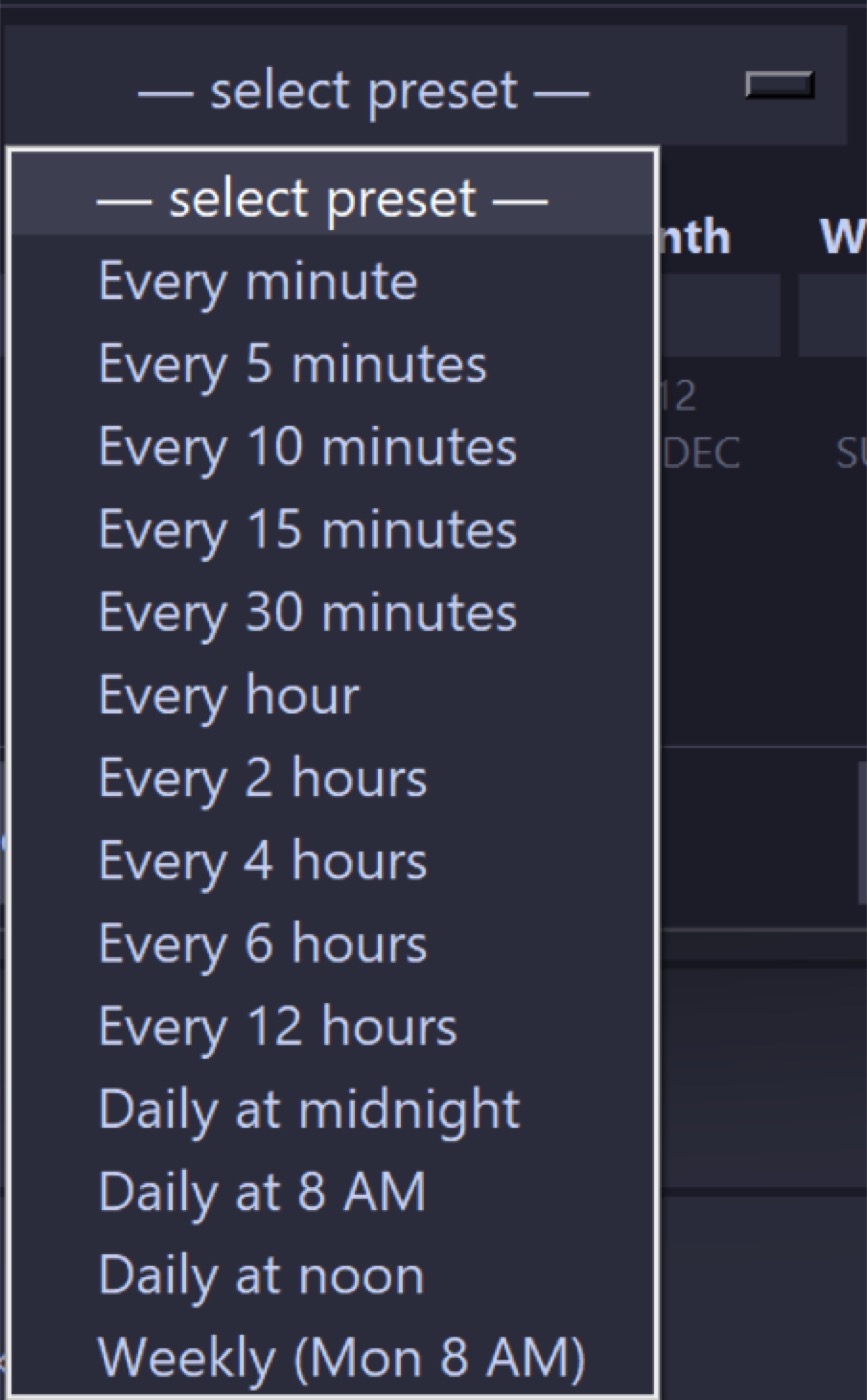
| Preset | Ý nghĩa |
|---|---|
| Every minute | Chạy mỗi phút |
| Every 5 minutes | Chạy mỗi 5 phút |
| Every hour | Chạy mỗi giờ (đầu giờ) |
| Every 2 hours | Chạy mỗi 2 giờ |
| Daily at midnight | Mỗi ngày lúc 00:00 (nửa đêm) |
| Daily at 8 AM | Mỗi ngày lúc 08:00 |
| Daily at noon | Mỗi ngày lúc 12:00 (trưa) |
| Weekly (Mon 8 AM) | Mỗi tuần, Thứ 2 lúc 08:00 |
Nếu bạn cần lịch khác các mẫu có sẵn (ví dụ chạy mỗi 2 phút vào Thứ 7) bạn có thể chỉnh ở mục Cron nâng cao bên dưới.
Cron nâng cao
Điền số vào Min, Hour, Day, Month, Weekday:
| Ô | Ý nghĩa |
|---|---|
| Min | Phút |
| Hour | Giờ |
| Day | Ngày |
| Month | Tháng |
| Weekday | 1 = Thứ 2 … 7 = Chủ nhật |
Ví dụ:
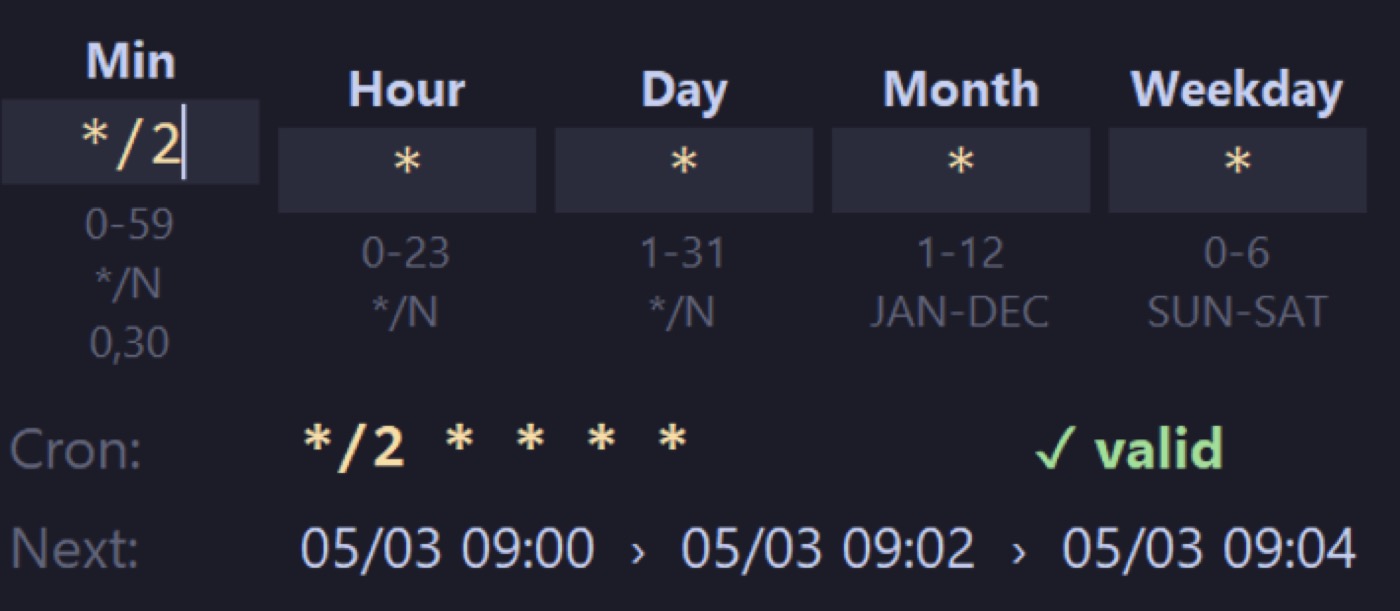
*/2 * * * * -> fuction sẽ tự chạy mỗi 2 phút:
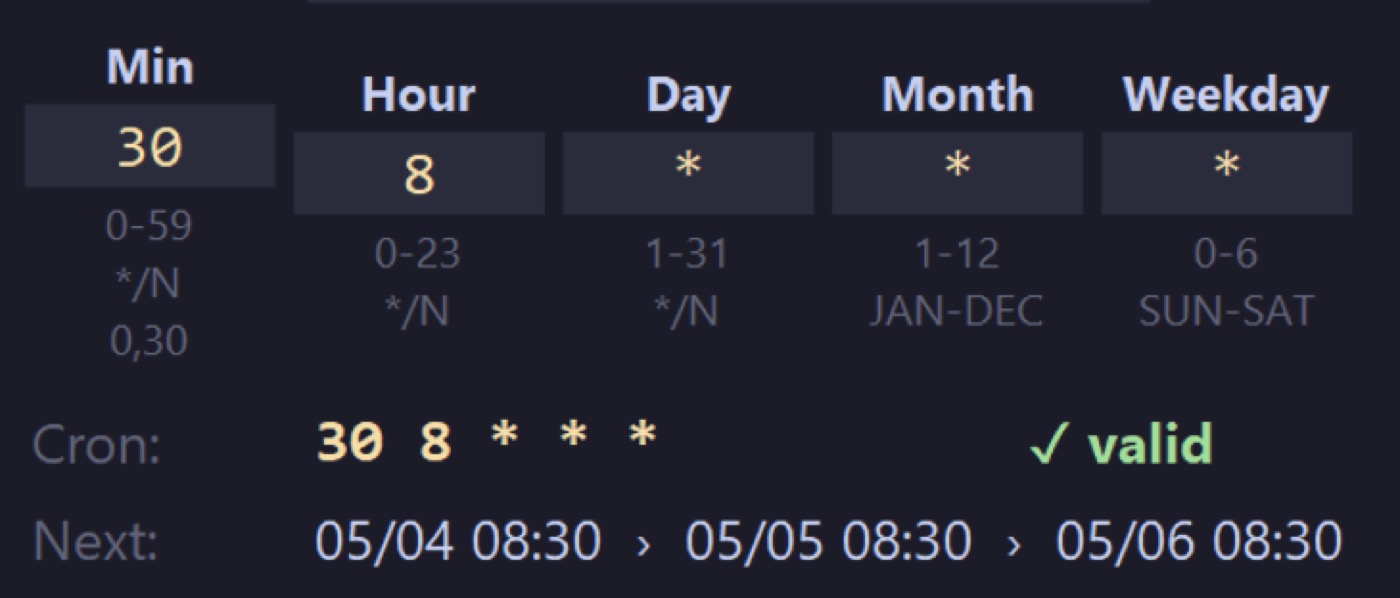
30 8 * * * tự chạy vào 8:30 hàng ngày:
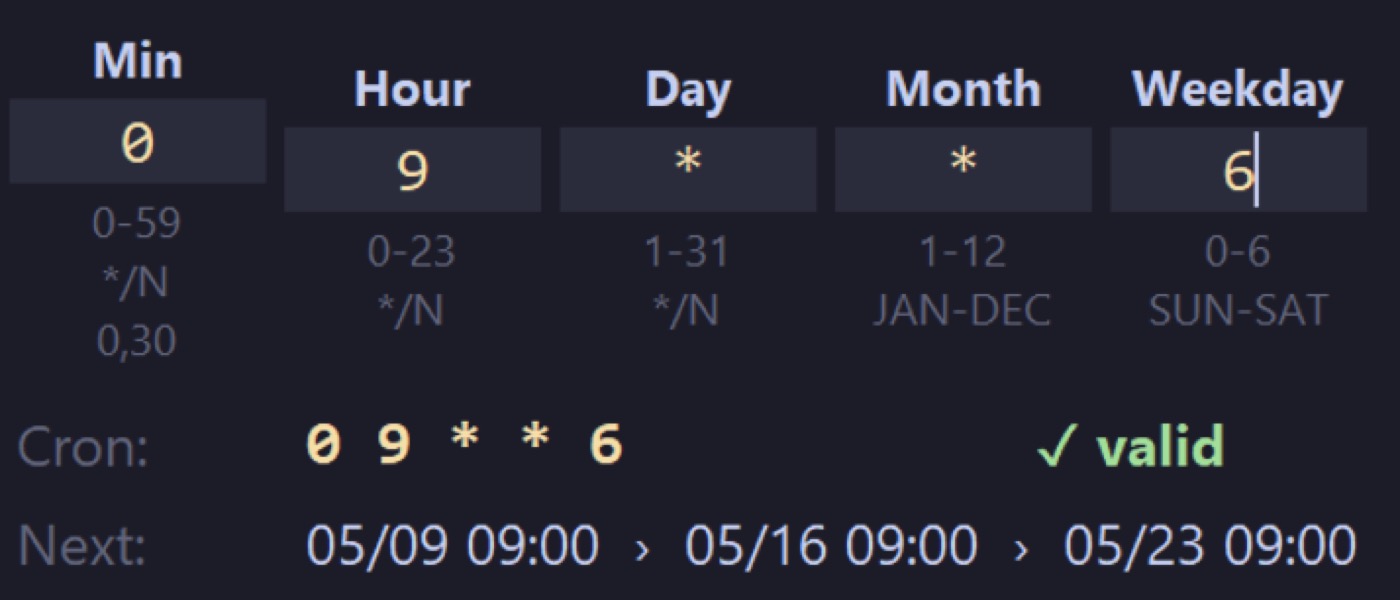
0 9 * * 6 tự chạy vào 9:00 Thứ 7 hàng tuần:
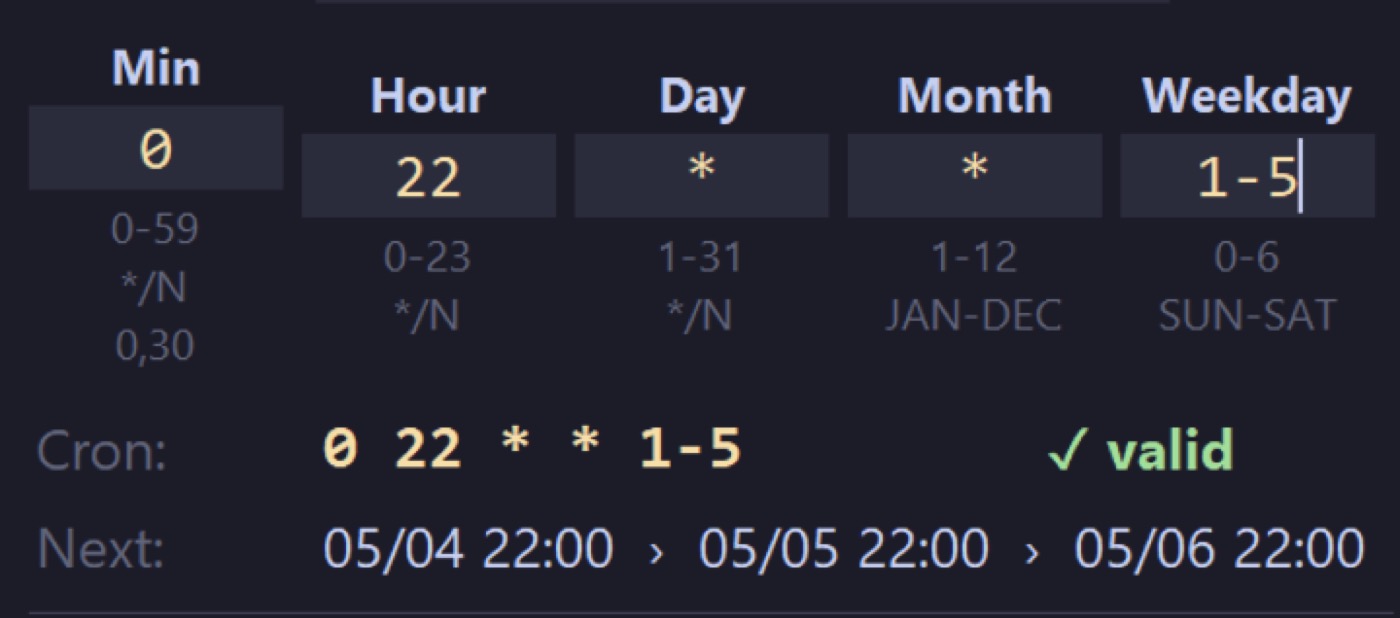
0 22 * * 1-5 tự chạy vào 22:00 từ thứ 2–Thứ 6:
Gán phím tắt (hotkey)
Nhấn dấu + trên function để đặt hotkey kích hoạt:
Sau khi click +, nhấn phím chữ (A–Z) hoặc số (0–9). Ví dụ bạn đã chọn T làm phím tắt.
Bạn sẽ phải kích hoạt bằng cách nhấn Control + T.
Lưu ý không cần giữ phím Control khi gán shortcut key. App luôn tự thêm Control.
Khi đang ở trạn thái gán phím tắt, nhấn phím Esc để thoát chế độ gán.
Đang ở trạng thái gán phím tắt:
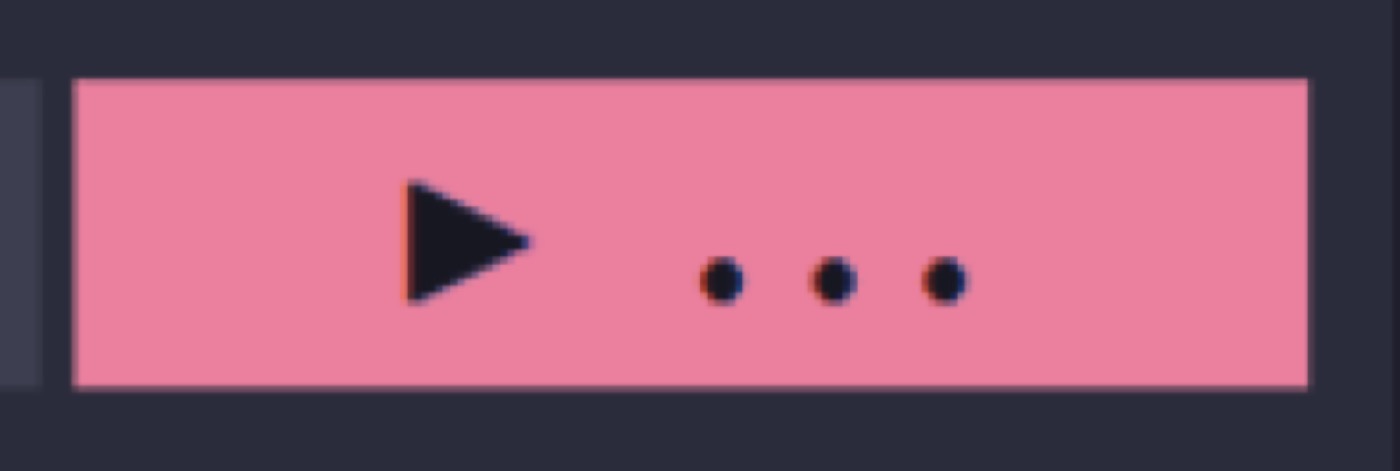
Khi đang ở trạng thái gán phím tắt, nhấn chuột phải để xoá phím đã gán — sau đó function không còn chạy bằng hotkey được nữa.