Menu Settings - Cài đặt chính
Bạn phải nhấn dừng app trước khi mở Settings (xem Giao diện).
Resolution - Độ phân giải

- Chọn 1080×1920 hoặc 540×960 — độ phân giải cửa sổ game Last Z. Bạn nên chọn tuỳ vào độ phân giải màn hình hiện tại.
- Nếu màn hình của bạn có độ phân giải 4K trở lên, hãy chọn 1080×1920.
- Nếu máy tính của bạn có độ phân giải dưới 4K (2K, Full HD...), hãy chọn 540×960.
Language - Ngôn ngữ

English (tiếng Anh) hoặc chọn Tiếng Việt — đổi ngôn ngữ cho toàn bộ giao diện của App AutoLastZBot.
LastZ exe path - đường dẫn LastZ exe

- Click vào nút Browse… chọn file
Last Z.exeLast Z PC hợp lệ. Đường dẫn game mặc định thường nằm ở/Users/hongkhavo/AppData/Local/Last Z/Last Z.exe - Auto start LastZ: Game LastZ sẽ được tự khởi động game khi cần.
Always Focus Window - luôn focus cửa sổ game

Khi chọn Always Focus Window, cửa sổ game LastZ sẽ luôn được focus và đưa lên trên đầu, bạn sẽ không thể mở cửa sổ ứng dụng nào khác. Tính năng này giúp App Bot luôn nhận dạng được màn hình game, giúp cho các tính năng chạy ổn định hơn. Nhược điểm là bạn không thể thao tác các tác vụ khác khi bot đang chạy.
Live capture preview (OpenCV)
Cửa sổ OpenCV xem khung chụp trực tiếp, đây là tính năng dành cho nhà phát triển, người dùng bình thường không nên bật. Hãy giữ nó ở trạng thái tắt (disabled)
Save capture frames to debug_screenshot/
Lưu liên tục hình ảnh chụp được ở cửa số game LastZ vào thự mục debug_screenshot, đây là tính năng dành cho nhà phát triển, người dùng bình thường không nên bật. Hãy giữ nó ở trạng thái tắt (disabled)
Screenshot FPS - FPS Chụp màn hình

Tần suất chụp màn hình game của App, số càng cao chụp càng nhiều, app bot sẽ chạy mượt và chính xác hơn.
- Gợi ý: 1–50 (ví dụ 10 ≈ 10 frame/giây).
- FPS cao = phản hồi nhanh hơn, tốn CPU hơn, khuyến khích để giá trị mặc định hoặc khoảng 7-10 FPS là phù hợp.
Connection check interval - chu kỳ kiểm tra kết nối
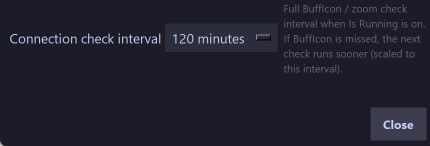
Thời gian giữa các lần kiểm tra kết nối trong game. Khi App AutoLastZ phát hiện game bị mất kết nối mạng, bot sẽ tự động tắt và khởi động lại game LastZ. Thời gian kiểm tra sau mỗi: 5 / 30 / 60 / 120 phút.
File retention - giữ/Xoá file
Chủ yếu cho nhà phát triển. User có thể chỉnh UI Log tab files — số ngày giữ log trên UI (tắt app mở lại vẫn còn log lần trước).
| Nhãn | Ý nghĩa |
|---|---|
| Debug logs folder | Xóa .log trong thư mục debug cũ hơn N ngày. 0 = giữ tất cả |
| UI Log tab files | Xóa logs/ui_activity_*.jsonl cũ hơn N ngày. 0 = giữ tất cả |
| Debug screenshots | Xóa PNG trong debug_screenshot/ cũ hơn N ngày. 0 = giữ tất cả |